
こんにちは。
副業Kindle作家のダイジです。
「出版したKindle本が、まったく売れない…」
「タイトルを変えたら、読まれるようになるのだろうか…」
この記事は、そう悩んでいる人に向けて書きました。
Kindle本のタイトルは、出版したあとに変えることができません。
変えたいときは、一度出版を止めて、新しい本として出し直します。
私は、1年で54円しか稼げなかったデビュー作を、タイトルと表紙を変えて出し直しました。
大きく稼げる本になったわけではありませんが、一定のページ数が読まれるようになっています。
そのときの実体験と、KDPの決まり、タイトルを付けるときに私が気をつけていることをお伝えするのが、この記事です。
※この記事には広告(PR)が含まれます。
※KDPの決まりは、2026年10月31日に確かめたKDPのヘルプの内容です。
出版した本が読まれないと悩んでいる人へ
時間をかけて書いた本が、出版しても読まれない。
Kindle出版をしていると、多くの人がこの状態を経験すると思います。
私も同じでした。
それどころか、デビュー作は1年間でたったの54円しか稼げませんでした。
読まれない理由は、本の中身だけとは限りません。
私の場合、一番の原因はタイトルでした。
 ダイジ
ダイジタイトルが重要!!
結論:タイトルを変えるなら出し直す
先にお伝えしておくと、Kindle本のタイトル変更には、次のような決まりがあります。
- 出版したあとに、タイトルを変えることはできない
- 変えたいときは、出版を止めて、新しい本として出し直す
- 出し直すときは、内容紹介の上の部分に、以前のタイトルと著者名を書く
手間はかかりますが、読まれない原因がタイトルにあるなら、出し直す価値はあると私は考えています。
1年で54円だったデビュー作
ここからは、私が実際に出し直した本の話です。
元のタイトルは検索されない言葉だった
ペンネーム「ダイジ」としてのデビュー作は、『サラリーマンの幸福度アップに必要な5つのマインドセット』というタイトルでした。
↓出し直す前の本↓
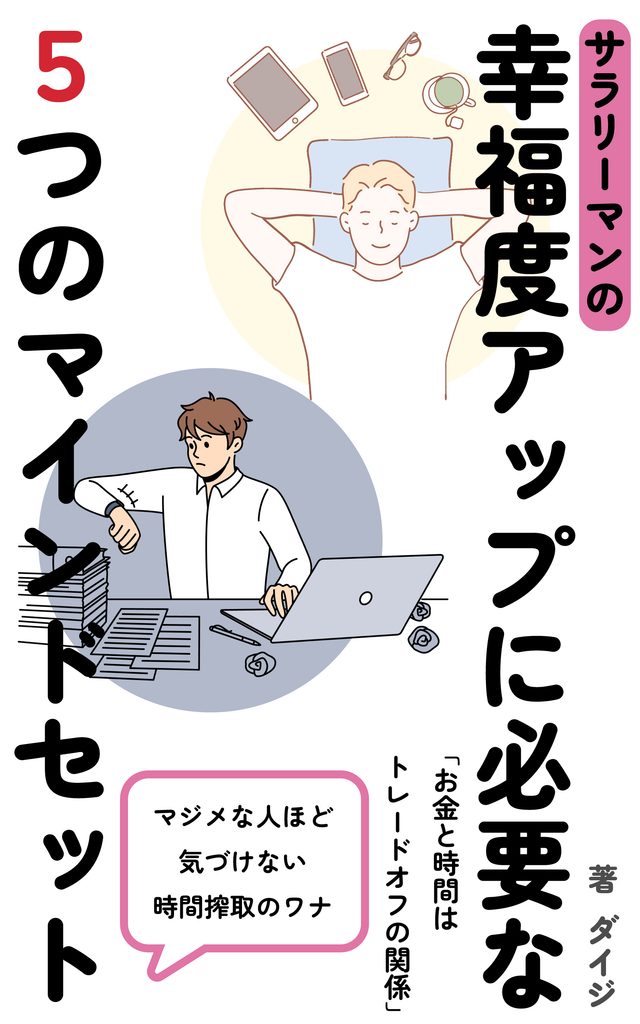
この本は、1年で54円しか稼げませんでした。
原因は、タイトルに使った言葉です。
「幸福度アップ」、「マインドセット」は、私が伝えたいことを表した言葉でした。
しかし、Amazonで本を探す人が検索窓に打ち込む言葉ではなかったのです。
検索で見つけてもらえなければ、本の存在に気づいてもらえません。
中身を読んでもらう前の段階で、止まっていたのです。
 ダイジ
ダイジAmazonの検索窓に入力されるキーワード(タイトル)が重要!!
タイトルと表紙を変えて出し直した
そこで、出版を止めて、新しい本として出し直すことにしました。
新しいタイトルは、『定時退社しませんか? 「残業ゼロ」を実現する5つのマインドセット』です。
本の中身はまったく変えていません。
「定時退社」、「残業ゼロ」は、働く人が自分の悩みとして思い浮かべやすい言葉です。
あわせて、表紙も新しく作り直しました。
タイトルが変わると、表紙に入れる文字も変わるからです。
表紙は、最初のときと同じようにデザイナーさんに外注しています。
出し直したあとに変わったこと
出し直してからは、一定のページ数が読まれるようになりました。
大きく稼げている本ではありませんが、1年で54円だった頃とは違います。
変えたのは、タイトルと表紙だけでした。
この経験から、タイトルがどれほど大切かを強く感じるようになりました。
KDPでタイトルを変えるときの決まり
ここで、KDPの決まりを整理しておきます。
2026年10月31日に、KDPのヘルプで確かめた内容です。
出版したあとにタイトルは変えられない
KDPでは、本を出版したあとに、タイトルや版を変えることはできません。
変えたい場合は、その本の新しい版を、新しい本として出版します。
ただし、タイトルの誤字脱字のような小さな直しは、新しい本にしなくても、Amazonに問い合わせれば直してもらえる決まりです。
新しい本として出すときに書くこと
新しい本として出すときは、内容紹介の上の部分に、次のような一文を入れる決まりがあります。
「以前のタイトルは『(前のタイトル)』、著者は(著者名)です。」
なお、タイトルと著者名を両方とも大きく変えることはできません。
出版を止める手順
出版を止めるときは、KDPの「本棚」から操作します。
- 「本棚」を開く
- 出版を止めたい本の横にある「…」のボタンを押す
- 「出版停止」を押す
出版の停止が終わるまでには、最大で72時間かかります。
前の本の実績は引き継がれないと考えておく
新しい本として出すので、前の本の販売の実績やレビューは、引き継がれないと考えておくほうが安全です。
私のデビュー作は、1年で54円でしたので、失うものはほとんどありませんでした。
レビューがたくさん付いている本の場合は、出し直すかどうかを慎重に考えてください。
タイトルを付けるときに私が気をつけていること
デビュー作の失敗のあと、私はタイトルの付け方を変えました。
今、気をつけていることは3つです。
1. 読者が検索する言葉を入れる
いちばん大切なのは、読者がAmazonの検索窓に打ち込みそうな言葉を入れることです。
自分の伝えたいことを表した言葉と、読者が検索する言葉は、同じとは限りません。
デビュー作の「幸福度アップ」は前者で、出し直したときの「定時退社」は後者でした。
2. 検索の多さだけで選ばない
一方で、検索される回数が多い言葉なら何でもよい、というわけでもありません。
私は、ある本で、検索の多い言葉をタイトルに入れたことがあります。
ところが、その言葉で検索すると、上のほうにはレビューが何百件も付いた本ばかりが並んでいました。
無名の個人が出したばかりの本では、その中に入れなかったのです。
検索される言葉であることに加えて、その言葉で検索したときに、自分の本が見つけてもらえる位置に入れそうかどうかも見ています。
3. 読者の悩みと本の約束をそろえる
タイトルは、検索で見つけてもらうためだけのものではありません。
一覧で目にした人が、「これは自分のための本だ」と感じられることが大切です。
読者の悩みと、その本で約束できることが、タイトルの中でそろっているかを確かめています。
検索で拾いたい言葉が多いときは、タイトルに詰め込まず、KDPのキーワードの欄(7つまで)に入れるようにしているのです。
タイトルを変えるなら表紙も見直す
Amazonの検索結果では、タイトルと表紙が並んで表示されます。
読者は、小さな表紙の画像とタイトルを一緒に見て、開くかどうかを決めるのです。
そのため、タイトルを変えて出し直すなら、表紙も一緒に見直すのがよいと私は考えています。
私がデビュー作を出し直したときも、表紙を新しく作り直しました。
私は、これまで21冊の表紙を、すべてココナラでデザイナーさんに頼んできました。
表紙を頼むときの流れや相場は、こちらの記事にまとめています。
出し直しにかかるお金の目安を知りたい人は、こちらの記事も参考になると思います。
よくある質問
- 出版してどのくらい売れなければ、タイトルを見直すべきですか?
-
決まった目安はありません。
私は、デビュー作を1年待ってから出し直しました。
今思えば、もっと早く見直してもよかったと感じています。
数か月たっても、まったく読まれていないなら、タイトルを疑ってみる価値はあると思います。
- タイトルだけ変えて、表紙はそのままでもよいですか?
-
表紙にタイトルの文字が入っている場合は、表紙も作り直す必要があります。
KDPでは、表紙のタイトルと、商品ページのタイトルが同じであることを確かめるよう案内されています。
- 紙の本(ペーパーバック)も出し直しになりますか?
-
ペーパーバックも、出版したあとにタイトルを変えることはできません。
変える場合は、電子書籍と同じように、新しい本として出し直すことになります。
- 中身も書き直したほうがよいですか?
-
私は、中身は変えずに出し直しました。
読まれない原因がタイトルにあるなら、まずはタイトルと表紙を見直すのが、手間の少ない方法だと思います。
まとめ:読まれない原因はタイトルかもしれない
Kindle本のタイトル変更について、私の経験をまとめます。
- Kindle本は、出版したあとにタイトルを変えられない
- 変えるときは、出版を止めて、新しい本として出し直す
- 内容紹介の上の部分に、以前のタイトルと著者名を書く
- 私は、1年で54円だった本をタイトルと表紙を変えて出し直した
- タイトルには、読者が検索する言葉を入れる(ただし、検索の多さだけで選ばない)
出版した本が読まれないと、中身が悪かったのではないかと考えがちです。
私の場合、原因は中身ではなく、タイトルと表紙のような、読者が最初に目にする部分にありました。
タイトルを変えて出し直すなら、表紙もあわせて見直す。
21冊を出してきた今、私がいちばん強く感じていることです。
 ダイジ
ダイジタイトルを変えて正解でした!!




コメント